
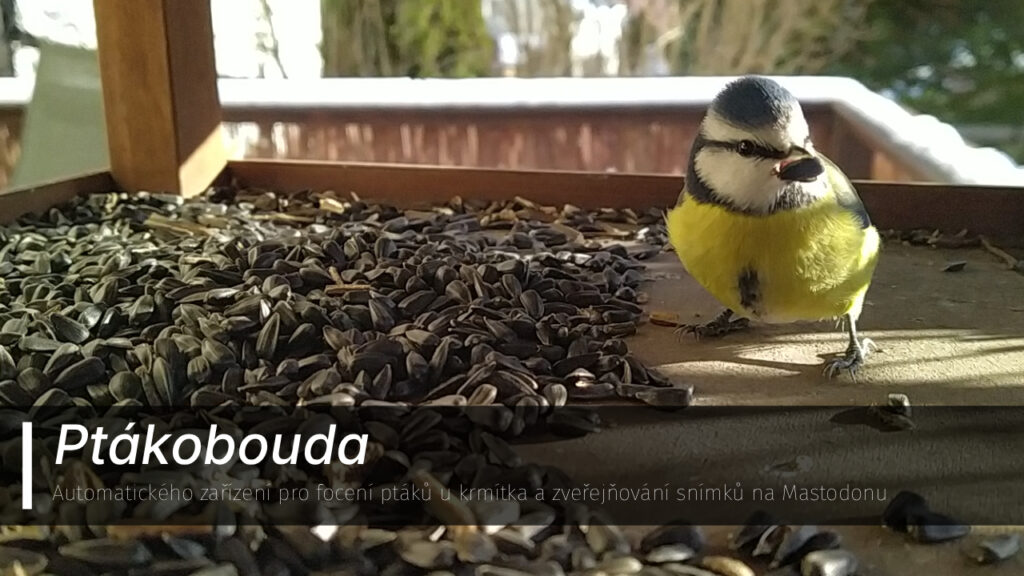
Kterak sobě ptákoboudu zdarma zříditi.
Návod na výrobu automatického zařízení pro focení ptáků u krmítka a zveřejňování snímků na Mastodonu. Pokud si chcete udělat svou ptákoboudu, jako je @ptakobouda@mastodon.social, tady je kompletní návod.
Co je to ptákobouda?
Nejdřív si řekněme, co je ptákobouda a co umí.
Ptákobouda je v podstatě telefon s Androidem, ve kterém běží několik volně dostupných aplikací. Jejím účelem je zachytit pohyb ve chvíli, kdy pták přiletí do krmítka, vyfotit ho a snímek pak odeslat na Mastodon.
Samozřejmě je možné s obrázkem naložit i jinak — nechat si ho poslat e-mailem, zveřejnit na jiné sociální síti (např. X) a podobně. O některých z těchto možností se zmíním později v návodu.
Co budete potřebovat
- Telefon s operačním systémem Android. Stačí klidně něco staršího – funkčnost jsem zkoušel na Androidu verze 9.
- Připojení k internetu. Tady je to jednoduché: telefon musí být připojený k internetu.
- Ptačí krmítko. Ideálně takové, kam lze telefon bezpečně upevnit a nasměrovat na místo, kde ptáci přistávají.
- Aplikace. Budete potřebovat dvě, obě jsou zdarma ke stažení na Google Play. Instalaci i nastavení popisuju v dalších krocích návodu.
- IP Webcam
- IFTTT
- Mastodoní účet pro ptákoboudu (na instanci Mastodon.social). V téhle verzi návodu počítám s Mastodon.social — jinam to zatím nejde. V chystané verzi pro iOS už by mělo být možné publikovat kamkoli.
A to je v zásadě všechno. Jen nezapomeňte, že telefon musí být trvale napájený, připojený k Wi‑Fi a pevně přidělaný ke krmítku (nebo k držáku u krmítka), aby se nehýbal a kamera mířila pořád stejně.
Příprava
Protože aplikace IP Webcam ukládá pořízené snímky do Google Fotek, je rozumné v telefonu vypnout synchronizaci fotek. Platí to hlavně ve chvíli, kdy je zařízení přihlášené k vašemu běžnému Google účtu — jinak by se vám fotky z ptákoboudy mohly míchat mezi osobními snímky a zbytečně plnit úložiště.
Nainstalujte aplikaci IP Webcam. Nainstalujte aplikaci IFTTT. Obě aplikace jsou zdarma a pro náš účel není potřeba kupovat placenou verzi. Pokud vás při instalaci překvapí požadovaná oprávnění, mrkněte rovnou na konec článku.
Nastavení aplikace IP Webcam
Všechna následující nastavení dělejte přímo v aplikaci na telefonu. Přes webové rozhraní IP Webcam se sice k některým volbám dostanete taky, ale změny se často neuloží trvale a po restartu aplikace se mohou vrátit zpět.
Při prvním spuštění aplikaci povolte potřebná oprávnění — hlavně přístup k fotoaparátu a úložišti / knihovně fotek (případně i k mikrofonu, pokud ho budete chtít využít, viz dále).
Po spuštění uvidíte následující obrazovku.
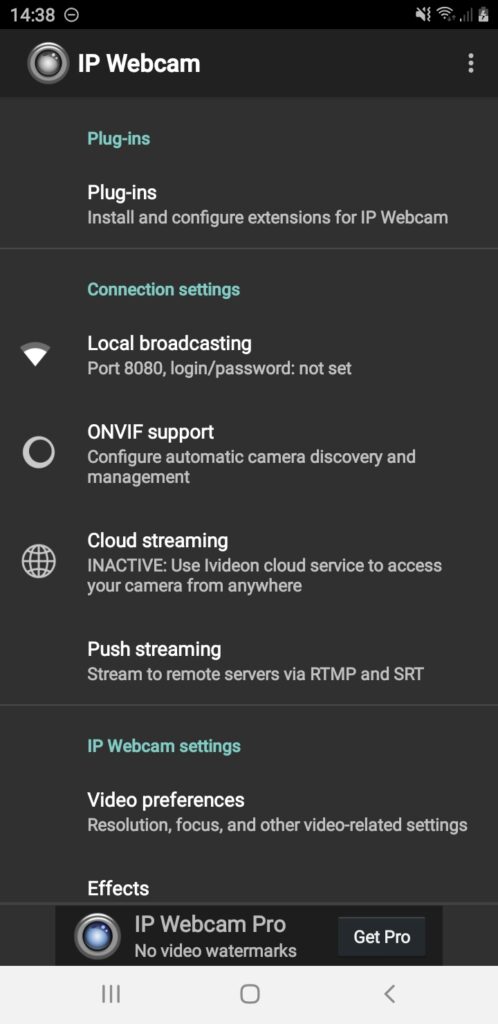
Plug-ins a skripty
Rozklepněte první volbu „Plug-ins“ a potom „Install and manage scripts“.
Nainstalujte plugin „Save photo on modet“. Pokud chcete, aby vám ptákobouda posílala fotky i do e-mailu, nainstalujte a nastavte také „Email on modet“.
Vraťte se o obrazovku zpět a otevřete nastavení pluginu Save photo on modet:
- „Minimum time…“
Minimální doba mezi detekcí pohybu a uložením fotek. Já jsem zvolil 120 s – při nižších hodnotách to postovalo příliš často. - „Use autofocus“
Zapíná autofocus, který obchází nastavení v aplikaci. Po spoustě testování jsem ho nechal vypnutý: focení se zapnutím znatelně zpomalilo a často to vyfotilo spíš odlétajícího ptáka, nebo už prázdné krmítko. - Nezapomeňte nahoře zaškrtnout aktivaci pluginu (Enable / Activate podle verze).
Potom se vraťte do hlavního menu aplikace.
Video preferences
Další volba, kterou budeme měnit, je „Video preferences“.
Otevřete „Video recording“ → „Save videos to“ a povolte přístup do vybrané složky. Ukládání videí do telefonu pak můžete klidně zakázat v dalších volbách — tenhle přístup ke složkám je ale potřeba pro správnou funkčnost pluginu „Save photo on modet“. Neptejte se mě proč.
V menu je také podsložka „Camera settings“. Tady můžete nastavit parametry fotoaparátu (přední/zadní, rozlišení, orientaci snímku apod.). Já jsem nechal všechno výchozí. Pokud budete mít obrázky nebo video vzhůru nohama, použijte volbu „Flip“.
Důležité položky v této části:
- „Focus mode“ nastavte na „Aggressive, for taking photos“.
- „Flash mode“ nastavte na „Flash disabled“ (ať ptáci nemají „vypálené oči“).
- „Exposure compensation“ vám dovolí snímky zesvětlit, pokud máte krmítko ve stínu nebo šeru. Já jsem nechal 0.
Vraťte se do hlavního menu.
Effects
V části „Effects“ není pro naše použití potřeba nic nastavovat. Pokud ale chcete i video stream v lokální síti (přes webové rozhraní nebo třeba RTSP do VLC), nastavte si efekty podle potřeby.
Power management
Pokračujte do „Power management“ a povolte tyto volby:
- „Keep screen on alive“
- „Shallow sleep“
- „Stream on device boot“
Motion and sound detection
V hlavním menu otevřete „Motion and sound detection“ a nastavte:
- „Enable motion detection“ – zapnout.
- „Detection sensitivity“ nastavte na 470. Platí: čím vyšší číslo, tím nižší citlivost. Já jsem se k téhle hodnotě dopracoval testováním přes webové rozhraní aplikace — u vás se může lišit.
- „Record video“
Pokud chcete ukládat video do telefonu, zapněte. Jinak nechte vypnuté. - „Motion timeout“
Podobné jako „Minimum time…“ u pluginu, jen s tím rozdílem, že ovlivňuje i četnost ukládání videa. Pro naše potřeby (s vypnutým ukládáním videa) můžete nechat třeba 5 s. - „Enable sound detection“
Pro ptákoboudu nechte vypnuté. Pokud byste telefon chtěli používat jako bezpečnostní kameru (třeba ke vchodu), pak se to hodit může.
Data logging
V hlavním menu je ještě položka „Data logging“. Tady povolte:
- „Motion detection“
- „Motion event sensor“
Jsou potřeba pro správnou funkci a hodí se i pro testování přes webové rozhraní.
Optional permissions
Nakonec v hlavním menu v části „Optional permissions“ povolte volbu:
- „Allow streaming in background“
Start server
A je to. Aplikaci spustíte poslední volbou v hlavním menu: „Start server“. Může se zobrazit reklama — po jejím skončení aplikace začne streamovat a při pohybu i fotit.
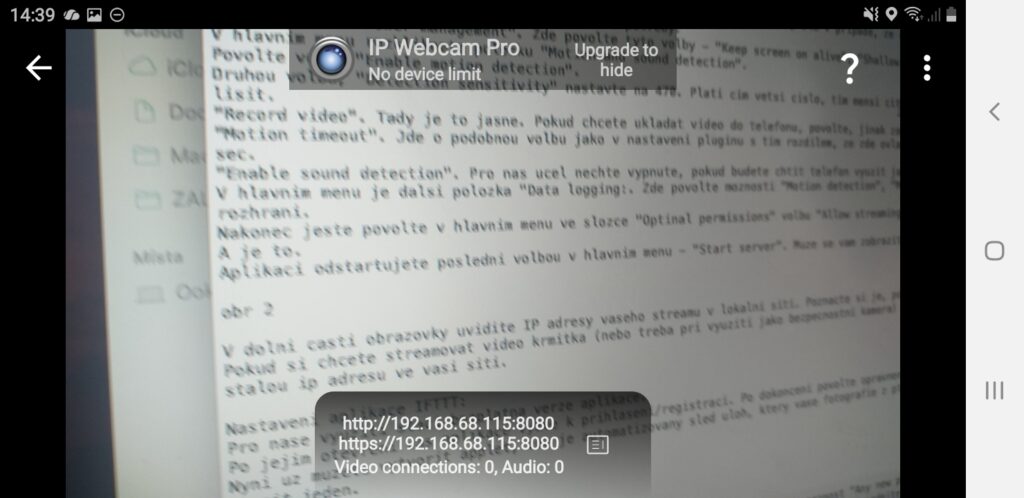
V dolní části obrazovky uvidíte IP adresy vašeho streamu v lokální síti. Poznamenejte si je — přes tyto adresy se dostanete k webovému rozhraní aplikace (a tedy i k vestavěnému web serveru).
Pokud si chcete streamovat video z krmítka (nebo třeba při využití telefonu jako bezpečnostní kamery) do tabletu, PC a podobně, doporučuju na vašem AP/routeru přiřadit telefonu u krmítka stálou IP adresu v domácí síti (tj. aby se po každém připojení neměnila).
Nastavení aplikace IFTTT
Pro naše využití stačí bezplatná verze aplikace.
Po otevření vás IFTTT vyzve k přihlášení nebo registraci. Po dokončení:
- povolte potřebná oprávnění pro aplikaci,
- a zrušte nabídku předplatného (placená verze pro tenhle návod není potřeba).
Teď už můžete vytvořit applet — automatizovaný sled úloh, který bude fotografie z ptákoboudy posílat „do světa“. Ve free verzi lze vytvořit dva applety, nám bude stačit jeden.
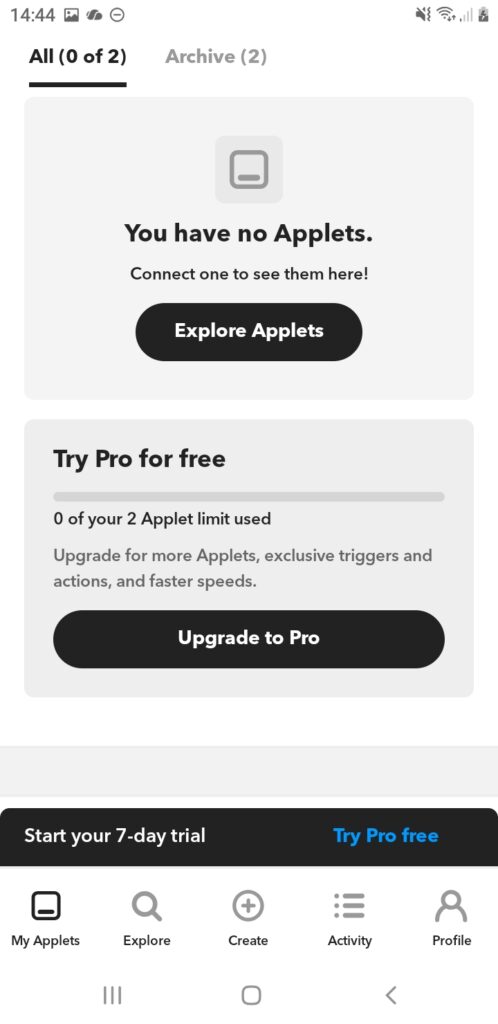
Dole klepněte na „Create“.
Otevřete první část „If This“ a vyberte „Android Photos“. V nabídce pak zvolte možnost „Any new photo“ (jakákoli nová fotka).
Potom otevřete část „Then That“ a vyberte „Mastodon social“. V akci „Post a status“ připojte svůj ptákoboudí účet na instanci Mastodon.social a ve spodním poli si upravte text statusu (např. vlastní popisek, hashtagy apod.).
Stejným způsobem můžete přidat i jiné cíle — například odeslání do e-mailu, případně publikování na další služby (např. Twitter/X), podle toho, co v IFTTT zrovna nabízí.
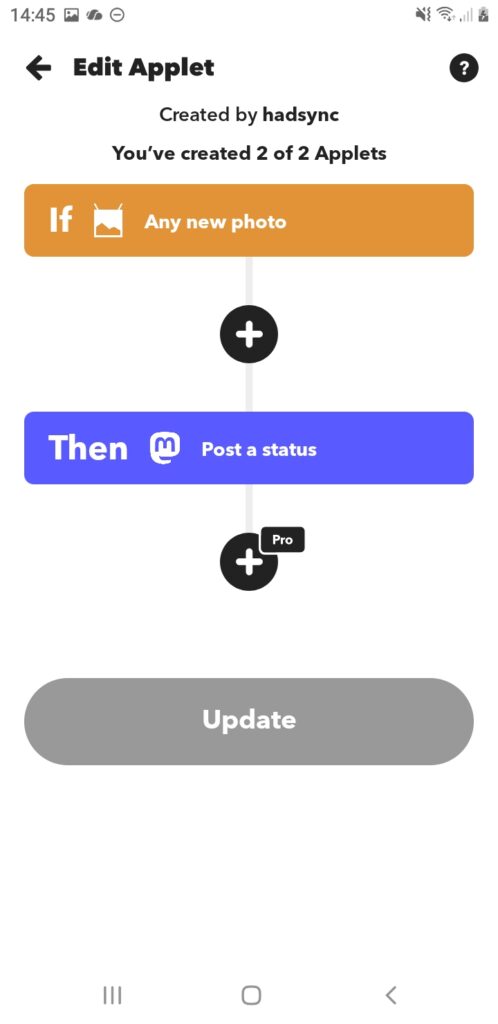
Důležité je zachovat řádek {{PublicPhotoUrl}} — to je odkaz na právě vyfocený obrázek.
K tomu si můžete přidat vlastní text, který se zobrazí v tootu, případně i datum {{TakenDate}} a další proměnné podle toho, co IFTTT v editoru nabídne.
Applet uložte dvojitým klepnutím na „Save“.
Potom nahoře zkontrolujte, že je applet zapnutý — přepínač „Connect“ musí být aktivní.
Tím máte na mobilu hotovo. Další nastavení už bude probíhat ve webovém prohlížeči.
Nastavení aplikace ve webovém rozhraní
Nejdřív si ověřte, že je v IP Webcam opravdu zapnutý server — bez toho webové rozhraní nebude dostupné.
Webové nastavení i stream fungují pouze ve stejné síti, ve které je telefon s aplikací (ptákobouda). Jinými slovy: zařízení, ze kterého nastavujete, musí být připojené ke stejné Wi-Fi jako telefon u krmítka.
Do adresního řádku prohlížeče vložte adresu, kterou jste si poznamenali při spuštění serveru v IP Webcam.
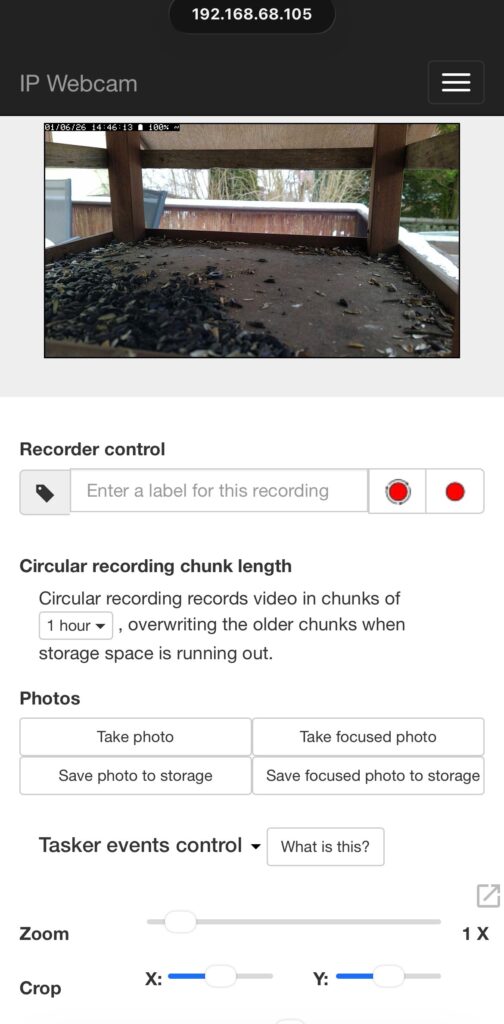
V některých prohlížečích je po načtení stránky lepší přepnout zobrazení na volbu „JavaScript“ — celé rozhraní pak většinou běží plynuleji.
Teď už vidíte obraz ze svého krmítka. Pokud je obraz převrácený nebo otočený, změňte volbu „Flip“ v nastavení aplikace IP Webcam přímo v telefonu (viz výše). Když stejnou volbu změníte jen ve webovém rozhraní, neuloží se trvale a po restartu aplikace nebo telefonu se budete divit, proč je vše zase jinak.
Nastavení detekčních zón
Nejdřív nastavte detekční zóny. V řádku „Motion detection“ zapněte volbu „View areas“.
Potom dole rozklikněte položku „Motion detection areas“. Uvidíte stejnou mřížku jako v horním okně se streamem. Klikáním na jednotlivé segmenty zapínáte nebo vypínáte detekci pohybu v dané zóně.
Doporučuju aktivovat jen zóny, které:
- nevidí za okraj krmítka (a tedy neberou pozadí mimo krmítko),
- jsou spíš blíž ke středu krmítka, kde ptáci reálně přistávají.
Chce to trochu zkoušet, aby telefon nefotil při každém průletu ptáka okolo nebo při pohybu větví v pozadí. Dobrá zpráva: nastavení aktivních zón se na rozdíl od většiny ostatních voleb dá uložit i z webového rozhraní a obvykle přežije restart.
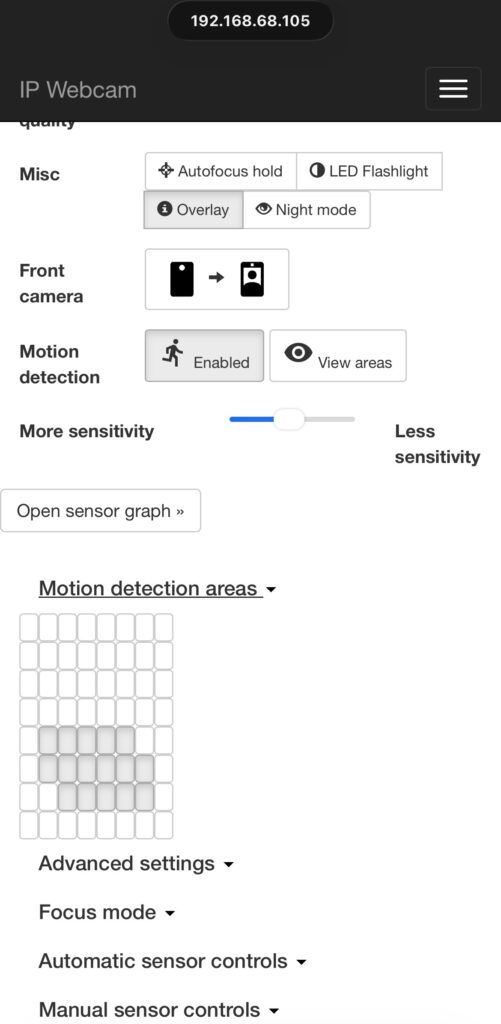
Druhá volba, která nás tady zajímá, je nastavení citlivosti snímání pohybu pomocí posuvníku „More sensitivity“ – „Less sensitivity“. Citlivost je teď nastavená na hodnotu 470 z předchozích kroků v aplikaci IP Webcam. Tady si ji můžete posuvníkem průběžně měnit a rovnou zkoušet, jak se ptákobouda chová.
Pokud vám bude vyhovovat třeba o něco nižší citlivost, nezapomeňte to pak upravit přímo v aplikaci v telefonu (tedy snížit hodnotu z těch 470). Změna nastavená jen ve webovém rozhraní se neuloží trvale.
Streamování videa (volitelné)
Pokud si chcete ptáky i streamovat, můžete stream sledovat přímo v prohlížeči, nebo ho otevřít ve VLC a podobných přehrávačích. Adresa streamu má typicky tvar:
rtsp://ip_adresa:port/h264.sdpKonkrétní adresu uvidíte v horní části webového rozhraní po rozkliknutí tlačítka „RTSP/h264/ONVIF urls“.
A to je všechno — ptákobouda teď běží a posílá obrázky na Mastodon.
Známé problémy a jejich řešení
- Aplikace neběží spolehlivě na pozadí
Zkoušel jsem několik telefonů a na všech (včetně cca 8 let starého) to fungovalo. U některých jsem ale musel nechat IP Webcam běžet na popředí s aktivním oknem a nepoužívat možnost typu „Run in background“ ve správě aplikací. - Telefon v zimě zamrzá / hlásí „Low temperature“
Může se stát, že telefon začne zlobit nebo se zasekne (např. se objeví hláška „Low temperature“ a zařízení přestane fungovat). Já jsem si vytiskl na 3D tiskárně uzavřenou krabičku pro mobil a dal do ní kousek topného odporového drátu. Někdy ale stačí i jednodušší izolace. - Reálná zkušenost v mrazu
Moje ptákobouda teď běží na staré Nokii 7 bez vyhřívání a funguje i při −14 °C. - Uchycení telefonu
Na upevnění mobilu jsem použil starý držák do auta.
Poznámka k soukromí a oprávněním aplikací
IP Webcam je „kamera-server“ – a to znamená, že některá oprávnění jsou pro ptákoboudu naprosto logická (kamera, síť, případně ukládání). Na Google Play ale v sekci Zabezpečení údajů zároveň uvidíte, že aplikace může shromažďovat a sdílet i další typy dat, než by člověk od „krmítkové kamery“ čekal: například ID zařízení, přibližnou polohu a e-mailovou adresu. U některých položek je uveden i účel Reklama nebo marketing (typicky právě u ID zařízení).
Tohle nemusí automaticky znamenat „průšvih“ – často je to důsledek toho, že free verze obsahuje reklamu/analytiku, a zároveň aplikace nabízí různé volitelné funkce (např. audio, cloudové možnosti apod.), kvůli kterým se v přehledu objevují širší kategorie dat. Z pohledu ptákoboudy je ale dobré vědět, že část těchto údajů pro samotné focení a postování na Mastodon nepotřebujete a můžete k tomu přistoupit opatrně.
Co s tím prakticky (a v klidu) udělat:
- Pro ptákoboudu použijte ideálně samostatný „holý“ telefon bez osobních fotek a citlivých aplikací. Pokud to jde, i bez přihlášení k hlavnímu Google účtu (nebo aspoň s účtem vyhrazeným pro ptákoboudu).
- V Androidu aplikaci povolte jen to, co reálně používáte: kamera je nutná, ale třeba mikrofon (zvuk) nebo poloha typicky nutná není – pokud je nepotřebujete, nechte je vypnuté.
- Počítejte s tím, že se může používat reklamní identifikátor (Advertising ID); ten je na Androidu uživatelsky spravovatelný (dá se resetovat / omezit) a v zásadě slouží právě pro reklamu a měření. Google Podpora
- A hlavně síťová část: IP Webcam je server běžící v síti. Držte ptákoboudu ideálně jen v lokální Wi-Fi a nedělejte zbytečně „internetově dostupnou kameru“ (např. přesměrováním portů z routeru ven). Pokud aplikace nabízí heslo/autentizaci, vyplatí se ji zapnout.
Shrnutí: na ptákoboudu to funguje dobře, ale je rozumné minimalizovat oprávnění a provozovat to na odděleném zařízení.
Co chystám dál
Do budoucna bych místo Androidu rád použil starší iPhone — návod pak klidně doplním. Zároveň testuju zapojení AI pro rozpoznání druhu ptáka a automatický popis v tootu.
Autorem článku je @Zoufalec@mastodon.arch-linux.cz, stylistické úpravy textu provedl TátaGeek.










Dobry! Diky. Tak snad se nekdo prida a budeme mit ptaku vic;)
@clanky test, jestli fungují komentáře
@clanky @Ptakobouda @zoufalec prosím, linky na plné rozlišení jsou fajn ale kdyby byla fotečka rovnou v příspěvku tak by to bylo úplně super.
@vitex @clanky @Ptakobouda Jde o omezeni bezplatne verze apky IFTTT, ktera odkazy zkracuje a Mastodon pak nevytvori nahled. Po prechodu ptakoboudy na iphone to uz delat nebude.
@zoufalec @clanky @Ptakobouda jako správný extremista bych tam raději viděl https://rpishop.cz/713-kamery :troll:
@vitex @clanky @Ptakobouda Kanonem na vrabce. Zbytecne drahe a slozite. Puvodni myslenka je ZDARMA. Proste vytahnes starej telefon a za par minut mas ptakoboudu.
BTW jsem zkousel nejake levne kamery, ale…a cpat do toho kameru za 5000kc nebudu. Ale klidne si posluz:)
@zoufalec @clanky @Ptakobouda Z tohoto úhlu pohledu to dává smysl. (já měl původně na mysli nějaké RPi2 a kamerku za 300kč)
@vitex @clanky @Ptakobouda No to samozrejme pujde. Ale starej nevyuzivanej telefen je 1. Levnejsi 2. Ma wifi a gsm/lte/5g modem 3. Ma kameru, mnohem kvalitnejsi nez kamera za 300kc, v sobe. 4. Svou baterii umoznuje provoz bez ext. napajeni, byt ne na dlouho. 5. Bezi to na Androidu, coz dava spoustu moznosti co s tim a je to pro mnoho technicky ne tolik zdatnych lidi jednodussi. 6. Nenapadlo mne to. Proste mne nenapadlo to ridit pomoci Raspberry, no. A i kdyby – vysral bych se na to, pac nemam vsechny potrebne moduly. Treba display:)
@zoufalec @vitex @clanky @Ptakobouda pokud chceš zkusit více profi řešení, zkus tento konkurenční článek, který vyšel stejný den https://chiptron.cz/ucime-se-pouzivat-automatizovanou-obrazovou-detekci-s-ai-realne-pouziti-na-onlybirds-cz/
@chiptronCZ
@tatageek @zoufalec @vitex @clanky @Ptakobouda to je vtipny, ze se to tak seslo 😂😂😂 ocividne jste s Michalem Ševčíkem sesynchronizovany 😂
@chiptronCZ @tatageek @vitex @clanky @Ptakobouda No. Ja si s tim hraju od prosince. Ale jdu cestou jednodussi na prostredky. 😉
@zoufalec @chiptronCZ @vitex @clanky @Ptakobouda to řešení přes starý mobil se i líbí, protože ho může zopakovat kdokoli. Podle mě má doma starý Android mobil skoro každý a pokud by někdo neměl, tak určitě zná někoho, kdo ten starý mobil doma má klidně mu ho dá.
Pro děti je to pecka vstup do hraní s technikou.
@tatageek @chiptronCZ @vitex @clanky @Ptakobouda Presne tak. To je hlavni myslenka. Zkousim tu nejake kamery z Ciny, iphone, placene programy… ale tohle se mi libi, presne jak pises. I technicky mene zdatny clovek se starym mobilem muze sobe ptakoboudu zdarma zrobiti!
@tatageek @vitex @clanky @Ptakobouda @chiptronCZ Neco podobneho tady zkousim. Jen jsem na to sel lokalne. A chci aby to bezelo porad na starem telefonu. Jako muzu pridat rapko, sest serveru, koupit kameru za bzambzilion ojro….ale vis co.
@clanky @Ptakobouda @zoufalec udělal jsem si čas a řekl si, že to dneska také rozběhu.
Bohužel, aplikaci IFTTT na svůj starý telefon nenainstaluji, má Android 7.1.1. Asi měníme telefony málo často.
@tatageek @clanky @Ptakobouda V ramci testovani jsem zkousel i modapk z pochybnych zdroju, treba tudy vede cesta? Nebo treba fdroid, pureapk…?
(Nebo napis adresu, poslu ti nejakej telefon)
@tatageek @clanky @Ptakobouda jinak zkousim verzi s cinskou kamerou. Posila to do telefonu/pc a zpracovani probiha tam. Ale je to takove… roztristene a slozite. Navic na to nestaci free IFTTT. Zatim. A je potreba uhlidat kam to co posila. Pozdeji bych treba doplnil clanek o Ptakoboudu v2.
@tatageek @clanky @Ptakobouda A cekam na objednanou kameru s podporou Homekitu. To by mohla byt cesta. Uvidime.
@tatageek @clanky @Ptakobouda a tady? https://www.apkmirror.com/apk/ifttt/ifttt-android-wear/variant-%7B%22minapi_slug%22%3A%22minapi-25%22%7D/
Pingback: Ptákobouda – level 2 – TátaGeek.blog